Arduino教程03.Arduino 安装

在了解Arduino UNO板的主要部分后,我们准备学习如何设置Arduino IDE。一旦我们学到这一点,我们将准备在Arduino板上上传我们的程序。
在本节中,我们将在简单的步骤中学习如何在我们的计算机上设置Arduino IDE,并准备板通过USB线接收程序。

步骤1 – 首先,你必须有Arduino板(你可以选择你喜欢的板)和一根USB线。如果你使用Arduino UNO,Arduino Duemilanove,Nano,Arduino Mega 2560或Diecimila,你将需要一个标准USB线(A插头到B插头)。如下图所示为你将连接到USB打印机的类型。
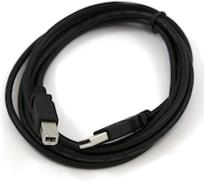
标准USB电缆

如果使用Arduino Nano,你将需要一条A到Mini-B线,如下图所示。
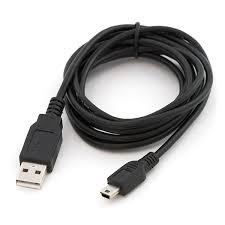
A到Mini-B电缆

步骤2 – 下载Arduino IDE软件。

你可以从Arduino官方网站的下载页面获得不同版本的Arduino IDE。你必须选择与你的操作系统(Windows,IOS或Linux)兼容的软件。文件下载完成后,解压缩文件。
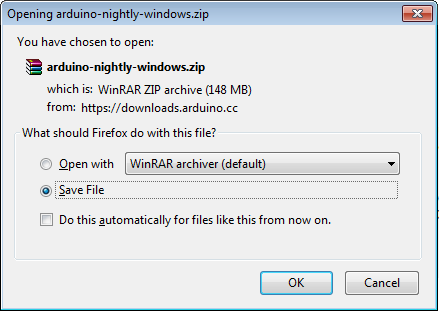
解压缩文件

步骤3 – 打开板的电源。

Arduino Uno,Mega,Duemilanove和Arduino Nano通过USB连接到计算机或外部电源自动获取电源。如果你使用Arduino Diecimila,则必须确保板的配置为从USB连接获取电源。电源选择使用跳线,一小块塑料安装在USB和电源插孔之间的三个引脚中的两个。检查它是否在最靠近USB端口的两个引脚上。

使用USB线将Arduino板连接到计算机。绿色电源LED等(标有PWR)应该发光。

步骤4 – 启动Arduino IDE。

下载Arduino IDE软件后,需要解压缩该文件夹。在文件夹中,你可以找到带有无穷大标签(application.exe)的应用程序图标。双击该图标以启动IDE。
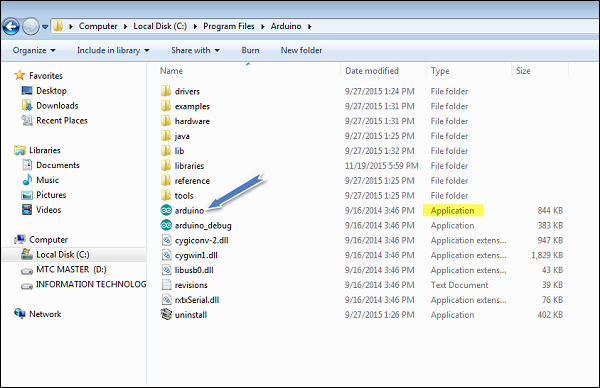
启动Arduino IDE

步骤5 – 打开你的第一个项目。

一旦软件启动,你有两个选项:

  • 创建一个新项目。
  • 打开一个现有的项目示例。

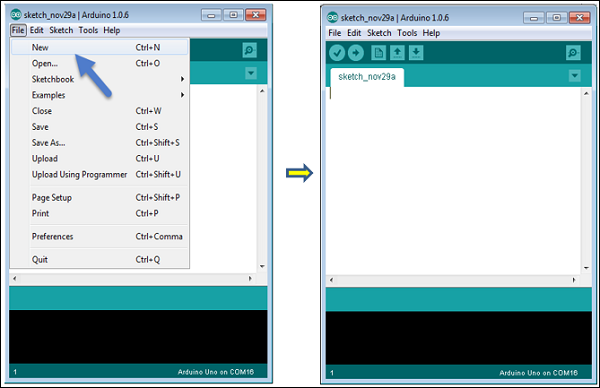
要创建新项目,请选择Flie→New。

新建项目

要打开现有项目示例,请选择File→Example→Basics→Blink。

打开现有项目示例

在这里,我们只选择一个名为 Blink 的示例。它打开和关闭LED有一些时间延迟。你可以从列表中选择任何其他示例。

步骤6 – 选择你的Arduino主板。

为了避免在将程序上载到板上时出现任何错误,必须选择正确的Arduino板名称,该名称与连接到计算机的电路板相匹配。

转到Tools→Board,然后选择你的板。
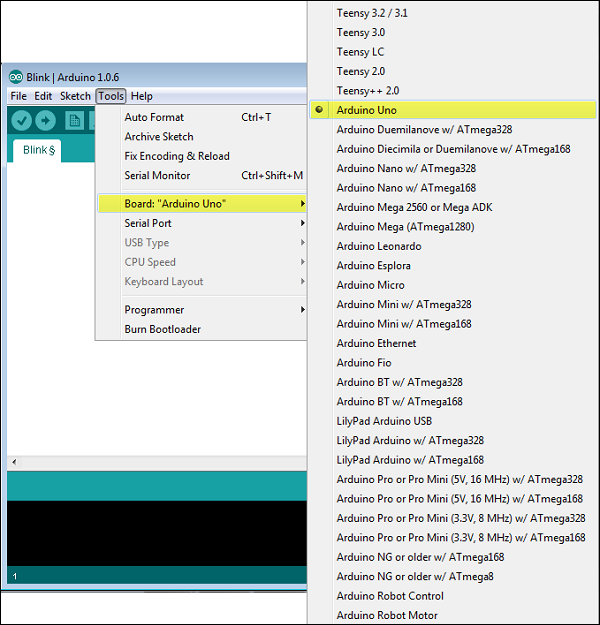
选择您的Arduino主板

在这里,根据我们的教程选择了Arduino Uno板,但是你必须选择与你使用的板匹配的名称。

步骤7 – 选择串行端口。

选择Arduino板的串行设备。转到Tools→Serial Port菜单。这可能是COM3或更高(COM1和COM2通常保留为硬件串行端口)。要弄清楚的话,你可以断开你的Arduino板,并重新打开菜单,那么消失的条目应该是Arduino板。重新连接板并选择该串行端口。
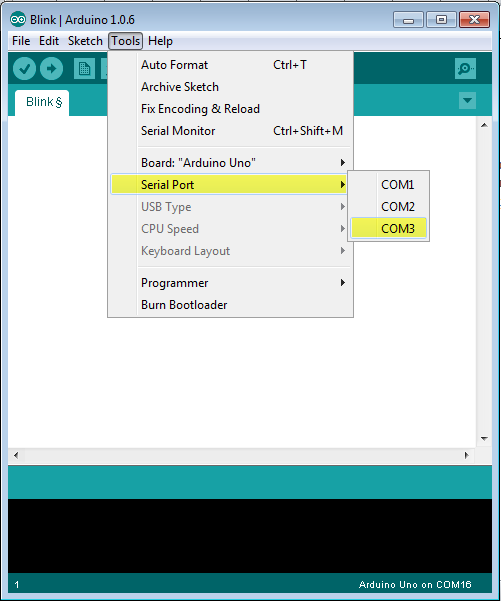
选择串行端口。

步骤8 – 将程序上传到你的板。

在解释如何将我们的程序上传到板之前,我们必须演示Arduino IDE工具栏中出现的每个符号的功能。
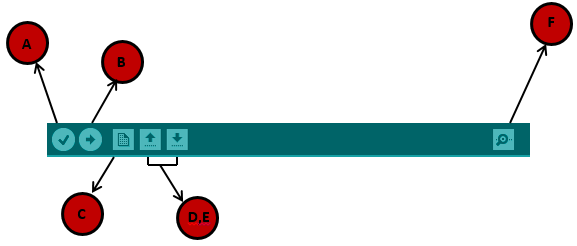
将程序上传到您的主板

– 用于检查是否存在任何编译错误。

– 用于将程序上传到Arduino板。

– 用于创建新草图的快捷方式。

– 用于直接打开示例草图之一。

– 用于保存草图。

– 用于从板接收串行数据并将串行数据发送到板的串行监视器。

现在,只需点击环境中的“Upload”按钮。等待几秒钟,你将看到板上的RX和TX LED灯闪烁。如果上传成功,则状态栏中将显示“Done uploading”消息。

注意 – 如果你有Arduino Mini,NG或其他电路板,则需要在单击Arduino软件上的上传按钮之前,立即按下电路板上的复位按钮。

发布者:suiyublg,转转请注明出处:https://huibian.net/1003-2/

(32)
suiyublg的头像suiyublg
上一篇 2017年3月18日 14:21
下一篇 2017年3月20日 14:35

相关推荐

  • Arduino教程01.Arduino 概述

    Arduino是一个基于易用硬件和软件的原型平台(开源)。它由可编程的电路板(称为微控制器)和称为Arduino IDE(集成开发环境)的现成软件组成,用于将计算机代码写入并上传到物理板。

    2017年3月17日
    39102
  • Arduino传感器02.Arduino 温度传感器

    温度传感器LM35系列是精密集成电路温度器件,输出电压与摄氏温度成线性比例。 LM35器件优于以开尔文校准的线性温度传感器,因为用户不需要从输出中减去大的恒定电压以获得便利的摄氏缩放。LM35器件不需要任何外部校准或调整,即可在室温下提供±1/4°C的典型精度,在-55°C至150°C的温度范围内提供±3°C的典型精度。 技术规格 必需的组件 你将需要以下组…

    2017年4月21日
    43500
  • Arduino教程15.Arduino 算术运算符

    假设变量A为10,变量B为20,则: 运算符名称 运算符简写 描述 例子 赋值运算符 = 将等号右侧的值存储在等号左边的变量中。 A = B 加号 + 两个操作两个操作数相加 A + B将得出30 减号 – 从第一个操作数中减去第二个操作数 A – B将得出-10 乘号 * 将两个操作数相乘 A * B将得出200 除号 / 用分母除…

    2017年3月23日
    36500
  • Arduino教程17.Arduino 布尔运算符

    假设变量A为10,变量B为20,则: 运算符名称 运算符简写 描述 例子 and(与) && 称为逻辑运算符与。如果两个操作数都是非零,那么条件为真。 (A && B)为真 or(或) || 称为逻辑OR运算符。如果两个操作数中的任何一个非零,则条件变为真。 (A || B)为真 not(非) ! 称为逻辑运算符非。用于反转其…

    2017年3月23日
    37400
  • Arduino电机控制03.Arduino 步进电机

    步进电机是无刷同步电机,它将完整的旋转分成多个步骤。与无刷直流电机不同,当向其施加固定的直流电压时,它将连续旋转,步进电机以不连续的步进角旋转。 因此,步进电机被制造成具有每转12,24,72,144,180和200的步长,从而产生每步30°,15°,5°,2.5°,2°和1.8°的步进角。步进电机可以有或没有反馈控制。 想象一下在RC飞机上的电机。电机在一…

    2017年4月28日
    66000

发表回复

您的邮箱地址不会被公开。 必填项已用 * 标注

联系我们

400-800-8888

在线咨询: QQ交谈

邮件:admin@example.com

工作时间:周一至周五,9:30-18:30,节假日休息

关注微信
欢迎大家来到大雄学编程!