Arduino教程03.Arduino 安装

在了解Arduino UNO板的主要部分后,我们准备学习如何设置Arduino IDE。一旦我们学到这一点,我们将准备在Arduino板上上传我们的程序。
在本节中,我们将在简单的步骤中学习如何在我们的计算机上设置Arduino IDE,并准备板通过USB线接收程序。

步骤1 – 首先,你必须有Arduino板(你可以选择你喜欢的板)和一根USB线。如果你使用Arduino UNO,Arduino Duemilanove,Nano,Arduino Mega 2560或Diecimila,你将需要一个标准USB线(A插头到B插头)。如下图所示为你将连接到USB打印机的类型。
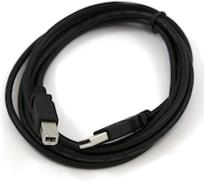
标准USB电缆

如果使用Arduino Nano,你将需要一条A到Mini-B线,如下图所示。
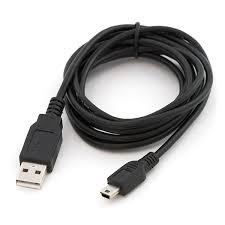
A到Mini-B电缆

步骤2 – 下载Arduino IDE软件。

你可以从Arduino官方网站的下载页面获得不同版本的Arduino IDE。你必须选择与你的操作系统(Windows,IOS或Linux)兼容的软件。文件下载完成后,解压缩文件。
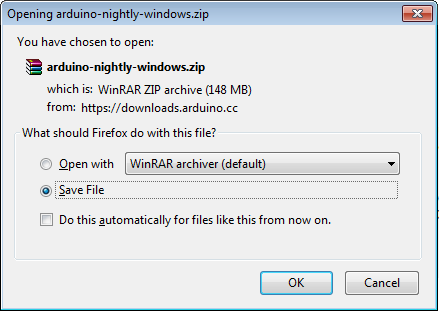
解压缩文件

步骤3 – 打开板的电源。

Arduino Uno,Mega,Duemilanove和Arduino Nano通过USB连接到计算机或外部电源自动获取电源。如果你使用Arduino Diecimila,则必须确保板的配置为从USB连接获取电源。电源选择使用跳线,一小块塑料安装在USB和电源插孔之间的三个引脚中的两个。检查它是否在最靠近USB端口的两个引脚上。

使用USB线将Arduino板连接到计算机。绿色电源LED等(标有PWR)应该发光。

步骤4 – 启动Arduino IDE。

下载Arduino IDE软件后,需要解压缩该文件夹。在文件夹中,你可以找到带有无穷大标签(application.exe)的应用程序图标。双击该图标以启动IDE。
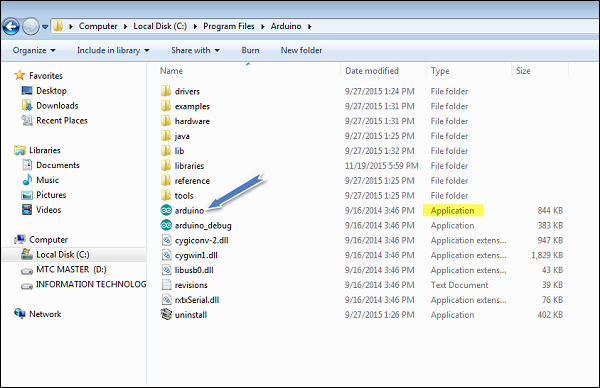
启动Arduino IDE

步骤5 – 打开你的第一个项目。

一旦软件启动,你有两个选项:

  • 创建一个新项目。
  • 打开一个现有的项目示例。

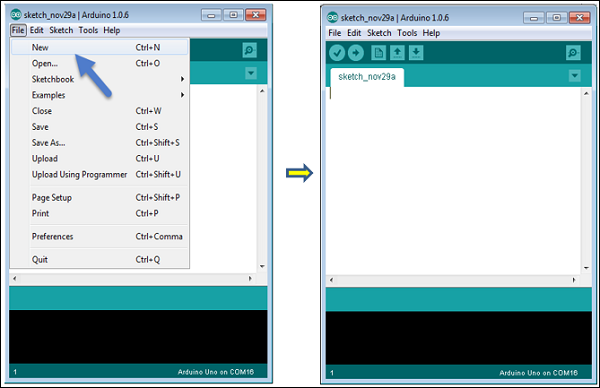
要创建新项目,请选择Flie→New。

新建项目

要打开现有项目示例,请选择File→Example→Basics→Blink。

打开现有项目示例

在这里,我们只选择一个名为 Blink 的示例。它打开和关闭LED有一些时间延迟。你可以从列表中选择任何其他示例。

步骤6 – 选择你的Arduino主板。

为了避免在将程序上载到板上时出现任何错误,必须选择正确的Arduino板名称,该名称与连接到计算机的电路板相匹配。

转到Tools→Board,然后选择你的板。
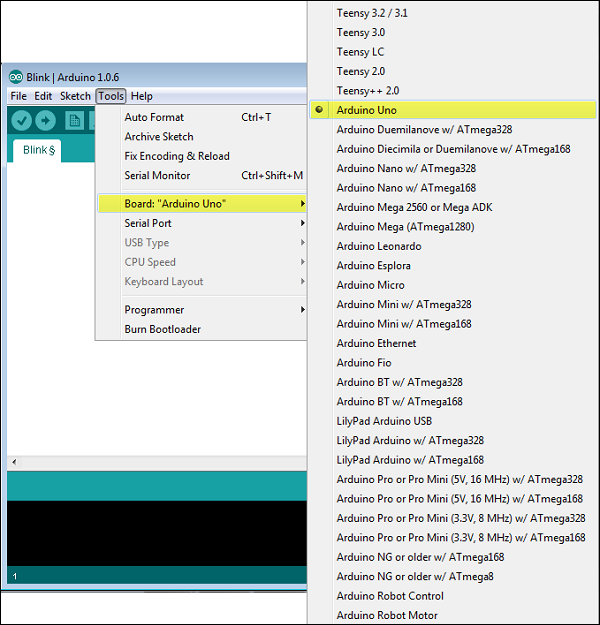
选择您的Arduino主板

在这里,根据我们的教程选择了Arduino Uno板,但是你必须选择与你使用的板匹配的名称。

步骤7 – 选择串行端口。

选择Arduino板的串行设备。转到Tools→Serial Port菜单。这可能是COM3或更高(COM1和COM2通常保留为硬件串行端口)。要弄清楚的话,你可以断开你的Arduino板,并重新打开菜单,那么消失的条目应该是Arduino板。重新连接板并选择该串行端口。
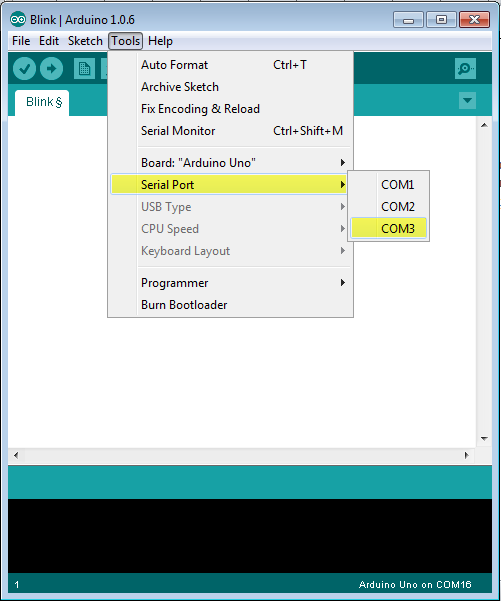
选择串行端口。

步骤8 – 将程序上传到你的板。

在解释如何将我们的程序上传到板之前,我们必须演示Arduino IDE工具栏中出现的每个符号的功能。
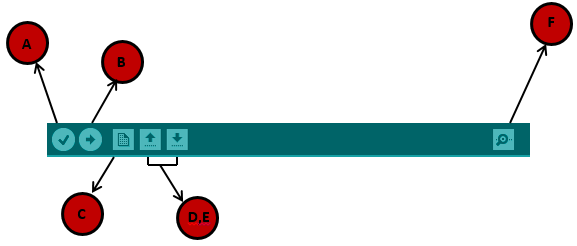
将程序上传到您的主板

– 用于检查是否存在任何编译错误。

– 用于将程序上传到Arduino板。

– 用于创建新草图的快捷方式。

– 用于直接打开示例草图之一。

– 用于保存草图。

– 用于从板接收串行数据并将串行数据发送到板的串行监视器。

现在,只需点击环境中的“Upload”按钮。等待几秒钟,你将看到板上的RX和TX LED灯闪烁。如果上传成功,则状态栏中将显示“Done uploading”消息。

注意 – 如果你有Arduino Mini,NG或其他电路板,则需要在单击Arduino软件上的上传按钮之前,立即按下电路板上的复位按钮。

发布者:suiyublg,转转请注明出处:https://huibian.net/1003-2/

(32)
suiyublg的头像suiyublg
上一篇 2017年3月18日 14:21
下一篇 2017年3月20日 14:35

相关推荐

  • Arduino教程10.Arduino 函数

    函数允许在代码段中构造程序来执行单独的任务。创建函数的典型情况是在程序需要多次执行相同的动作时。 将代码片段标准化为函数具有几个优点: 在Arduino草图或程序中有两个必需的函数,即setup()和loop()。其他函数必须在这两个函数的括号之外创建。 定义函数的最常用的语法是: 函数声明 函数在循环函数之上或之下的任何其他函数之外声明。 我们可以用两种不…

    2017年3月26日
    22102
  • Arduino项目06.Arduino 键盘消息

    在此示例中,当按下按钮时,文本字符串作为键盘输入发送到计算机。字符串报告按钮被按下的次数。一旦你完成了Leonardo版的程序化和接线,打开你最喜欢的文本编辑器来查看结果。 警告 – 当你使用 Keyboard.print()命令时,Arduino将接管你的计算机键盘。为确保在使用此功能运行草图时不会失去对计算机的控制,请在调…

    2017年4月17日
    22600
  • Arduino项目03.Arduino 读取模拟电压

    此示例将向你展示如何读取模拟引脚0上的模拟输入。输入从analogRead()转换为电压,并打印输出到Arduino软件(IDE)的串口监视器。 必需的组件 你将需要以下组件: 程序 按照电路图连接面包板上的组件,如下图所示。 电位器 电位器是一种简单的机电传感器。它将来自输入操作器的旋转或线性运动转换为电阻的变化。这种变化是(或可以)用于控制任何东西,从高…

    2017年4月14日
    20200
  • Arduino项目08.Arduino 键盘串口

    此示例监听来自串口的一个字节。当接收到时,电路板发送一个击键回到计算机。发送的击键比接收的击键高一个,因此如果从串口监视器发送“a”,你将从连接到计算机的电路板接收到“b”。“1”将返回“2”等。 警告 – 当你使用 Keyboard.print()命令时,Leonardo,Micro或Due板会接管你计算机的键盘。为确保在使…

    2017年4月19日
    19700
  • Arduino教程13.Arduino 时间函数

    Arduino提供四种不同的时间操作函数。它们是: 序号 函数和描述 1 delay() 函数delay()函数的工作方式非常简单。它接受单个整数(或数字)参数。此数字表示时间(以毫秒为单位)。 2 delayMicroseconds() 函数delayMicroseconds()函数接受单个整数(或数字)参数。一毫秒内有一千微秒,一秒内有一百万微秒。 3 …

    2017年3月29日
    27194

发表回复

您的邮箱地址不会被公开。 必填项已用 * 标注

联系我们

400-800-8888

在线咨询: QQ交谈

邮件:admin@example.com

工作时间:周一至周五,9:30-18:30,节假日休息

关注微信
欢迎大家来到大雄学编程!